
DevLog @ 2025.08.26
오랜만입니다, 여러분! AIRI 메인테이너 중 한 명인 @LemonNeko입니다. 아, 이렇게 시작하는 것도 슬슬 지겹네요. 꼭 LLM 같잖아요.
지난 DevLog 에서는 Factorio Learning Environment 논문을 간단히 살펴보고 airi-factorio를 어떻게 개선할지 이야기했습니다. 그런데... 오늘 나눌 이야기는 그것이 아니라 순수 비전 방향에서의 진전입니다.
올해 6월, @nekomeowww가 거의 실시간으로 동작하는 VLM Playground HuggingFace Space를 공개했는데 정말 멋져 보였습니다. 그래서 먼저 간단한 실시간 이미지 인식(당시엔 객체 탐지와 이미지 인식을 헷갈렸습니다)을 시도하고, 어떻게든 AI에게 넘겨 판단하게 한 뒤, 어떤 방식으로든 게임에 동작을 출력하기로 했습니다.
먼저 결과부터 보여 드리겠습니다:
영상에서 저는 웹 페이지의 VNC 연결로 Factorio를 플레이하고 있고, 오른쪽에는 객체 탐지 결과가 거의 실시간으로 표시됩니다. HuggingFace Space에도 배포했으니 편하게 써 보세요.
그럼 이걸 어떻게 구현했을까요?
Factorio 클라이언트를 Docker에 넣기
AI가 게임 화면을 보게 하려면 Factorio가 창 크기나 위치 같은 것에 영향받지 않는 통제된 환경에서 돌아가야 합니다. 동시에 이 환경이 바로 쓸 수 있는 상태이길 원했기에, Factorio를 Docker에 넣기로 했습니다.
Factorio는 공식 Docker 이미지를 제공하지만 이는 순수 서버용입니다. AI가 화면을 보고 게임을 조작하게 하려면 클라이언트가 필요한데, 기존 Docker 이미지를 찾을 수 없었고 (Factorio 라이선스 계약상 클라이언트를 이런 식으로 배포할 수도 없습니다) 직접 패키징해야 했습니다 (그리고 패키징한 클라이언트 이미지도 배포할 수 없어서 Dockerfile만 공유할 수 있습니다).
그럼 Factorio 클라이언트라는 코끼리를 Docker라는 냉장고에 넣으려면 몇 단계가 필요할까요?
- Factorio 클라이언트 다운로드: 당연히 주인공이죠.
- 가상 디스플레이 준비: 그래픽 애플리케이션은 화면을 표시할 디스플레이가 필요합니다.
- VNC 서비스 준비: 가상 디스플레이의 내용을 읽어 외부 VNC 클라이언트로 화면을 전송하고, 사용자 입력을 게임에 전달할 수 있습니다.
뭔가 빠진 것 같나요? 아, 오디오요? 무슨 오디오요? 없습니다. 지금의 AI는 아직 소리를 듣지 못하니 일단 무시하겠습니다.
Factorio 클라이언트 다운로드
Factorio 공식 사이트에서 바로 받을 수 있지만 수동 로그인이 필요해서 자동화 워크플로에는 불편합니다. 그래서 다운로드 스크립트 factorio-dl 을 찾았습니다. 사용자 이름, 비밀번호, 받을 버전을 주면 시스템 아키텍처에 맞는 클라이언트를 자동으로 내려받아 주는, 아주 복잡한 셸 스크립트입니다.
가상 디스플레이 준비
이 단계는 조금 더 복잡하지만 전체 데스크톱 환경을 설치하는 것만큼은 아닙니다. 이때 그래픽 애플리케이션이 반드시 데스크톱 환경이나 윈도우 매니저를 필요로 하지 않고, 최소한의 X 환경과 디스플레이 서버만 있으면 된다는 것도 배웠습니다.
아주 간단합니다:
sudo apt install -y xvfb x11-apps mesa-utils여기서:
xvfb는 가상 프레임버퍼이자 X 서버입니다.x11-apps는 X 관련 도구 모음으로, 설치하면 X 환경도 함께 설치됩니다.mesa-utils는 Mesa 관련 도구 모음입니다. Mesa는 OpenGL의 소프트웨어 구현이며, OpenGL 애플리케이션을 테스트하고 디버깅하는 데 도움이 되는 도구를 제공합니다.
VNC 서비스 준비
VNC는 Virtual Network Computing의 약자로, 마치 그 앞에 앉아 있는 것처럼 다른 컴퓨터를 원격으로 제어할 수 있게 해 주는 원격 데스크톱 프로토콜입니다.
sudo apt install -y x11vnc여기까지 하면 Docker에서 Factorio 클라이언트를 실행하고 VNC로 제어할 수 있습니다.
하지만 아직 부족합니다. 제 목표는 브라우저에서 플레이하면서 실시간으로 객체 탐지 추론을 돌리는 것입니다. 그런데 브라우저는 HTTP 프로토콜만 쓸 수 있으므로, VNC 프로토콜을 HTTP로 변환해 줄 websockify 같은 도구가 필요합니다. 또 디버깅 편의를 위해 VNC 화면을 보여 줄 웹 인터페이스도 필요해서 novnc도 설치합니다.
sudo apt install -y websockify novnc좋습니다! 이제 Docker 이미지가 준비됐습니다. 전체 Dockerfile과 사용 안내는 여기서 볼 수 있습니다.
객체 탐지 모델 학습
빠른 검증을 위해 YOLO11n의 사전 학습 모델을 기반으로 저희 객체 탐지 모델을 학습시켰습니다.
데이터셋 준비
데이터셋은 이렇게 수집했습니다:
surface.create_entity함수로 씬의 임의 위치에 기계를 배치하고, 선택 박스 크기와 위치를 함께 얻습니다.game.take_screenshot으로 다양한 줌 레벨과 조명 조건(낮)에서 스크린샷을 찍습니다.- 선택 박스를 바탕으로 어노테이션 데이터를 생성하고
helpers.write_file로 파일에 저장합니다.
제 수집 스크립트는 여기에 있습니다. typescript-to-lua로 TypeScript를 Lua로 컴파일한 뒤 RCON으로 Factorio에 넘겨 실행합니다.
스크립트에서는 조립기 3종과 컨베이어를 수집했고, 기계마다 이미지 20장씩, 각 이미지는 UI 없이 1280x1280 해상도로 찍었습니다.
아 참, 수집 스크립트를 더 잘 디버깅하려고 VSCode 플러그인도 만들었습니다. CodeLens로 클릭 한 번에 스크립트를 컴파일하고 실행할 수 있습니다.
이미지와 어노테이션 데이터를 모은 뒤에는 YOLO 공식 형식에 맞춰 데이터셋을 정리하고, Ultralytics Hub에 업로드해 결과를 확인합니다:
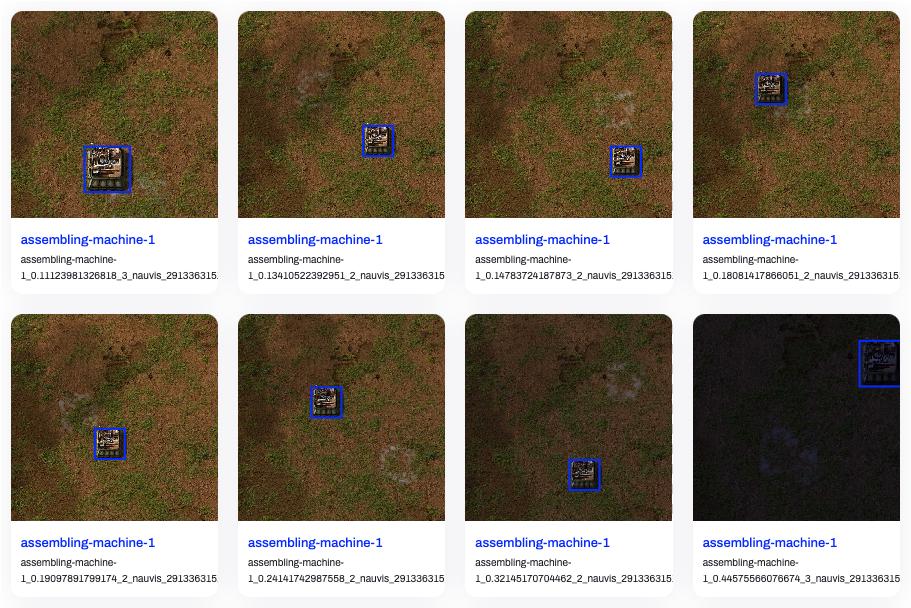
꽤 괜찮아 보이죠? 학습을 시작해 봅시다!
모델 학습
이제 막 시작한 단계라 Get Started 에서 이 몇 줄을 그대로 복사했습니다:
from ultralytics import YOLO

model = YOLO("yolo11n.pt")
model.train(data="./dataset/detect.yaml", epochs=100, imgsz=640, device="mps")
model.export(format="onnx")
640x640 해상도로 MPS 디바이스를 써서(macOS에서는 MPS 디바이스가 성능이 더 좋습니다) 100 에포크 학습했고, 에포크당 배치는 5개, 대략 70 에포크쯤에서 최적 성능에 도달했으며 ONNX 모델로 내보냈습니다. 학습에는 약 8분이 걸렸고 모델 크기는 약 10MB입니다.
데이터셋, 학습 코드, 내보낸 ONNX 모델은 여기에서 볼 수 있습니다.
추론 수행하기
이제 위 두 부분을 조립할 수 있습니다. 저는 다음을 사용했습니다:
@novnc/novnc로 브라우저에 VNC 화면을 표시하면서 캔버스 데이터를 뽑아 모델에 먹입니다.onnxruntime-web으로 브라우저에서 추론을 수행합니다. WebGPU를 지원해서 GPU 성능을 활용할 수 있습니다.
처음에는 추론이 400ms 정도로 매우 느렸고 UI까지 멈춰 버려 VNC를 쓸 수 없었습니다. 급히 WebWorker 사용법을 익혀 추론과 화면 표시를 분리해 이 문제를 해결했습니다. 그리고 사실 WebGPU가 켜져 있지 않았다는 것도 알게 됐는데, 그래서 속도가 여전히 느렸던 것이죠.
ort.InferenceSession.create(model, { executionProviders: ['webgpu', 'wasm'] })WebGPU와 WASM 실행 방식을 모두 허용한다고 명시해야, WebGPU를 쓸 수 없을 때 자동으로 WASM 실행으로 전환됩니다.
WebGPU를 켜자 추론 속도가 약 80ms로 개선됐습니다. 여전히 만족스럽지 않았지만 더 최적화할 방법을 몰랐죠. 그때 Cursor가 이렇게 알려 줬습니다: "픽셀 색상 값을 정규화할 때 계속 255로 나누고 있습니다. 1/255를 먼저 계산해 두고 그 값을 곱해서 나눗셈을 피하세요."
네? 잠깐, 나눗셈이 곱셈보다 느리다고요? 건너뛴 컴퓨터 과학 수업을 정말 보충해야겠네요.
Cursor의 제안대로 코드를 고치자 추론 속도가 약 20ms로 개선됐습니다. 이제 체감이 꽤 좋습니다.
앞에서 모델 출력을 처리하는 부분은 건너뛰었는데, 이제 살펴봅시다.
모델 출력 처리하기
모델은 원소 84,000개짜리 배열과 dims가 [1, 10, 8400] 인 배열을 출력합니다. 즉 84,000개 원소가 10개씩 묶여 있고, 각 묶음은 바운딩 박스 중심의 x, y 좌표, 박스의 너비와 높이, 그리고 6개 카테고리의 신뢰도 점수를 담고 있으며, 총 8,400개의 결과 묶음이 됩니다.
임계값 0.6으로 신뢰도가 낮은 바운딩 박스를 걸러낸 뒤에도, 겹치는 박스를 제거하기 위해 NMS 방법으로 IOU를 써야 합니다.
IOU와 NMS에 대해서는 이 글을 참고하세요. 간단히 말하면 두 박스의 넓이를 더한 뒤 겹치는 넓이를 빼서 실제 차지하는 넓이를 구하고, 겹치는 넓이를 실제 차지하는 넓이로 나눠 IOU를 얻는 것입니다.
저는 아주 단순한 NMS 구현을 썼습니다. 모든 바운딩 박스를 신뢰도로 정렬한 뒤 높은 것부터 순회하며, IOU가 0.7보다 크면 같은 객체로 보고 걸러냅니다.
function nms(boxes: Box[], iouThreshold: number): Box[] {
  // 1. 신뢰도로 걸러낸 뒤 내림차순 정렬
  const candidates = boxes
    .filter(box => box.confidence > 0.6)
    .sort((a, b) => b.confidence - a.confidence)

  const result: Box[] = []

  while (candidates.length > 0) {
    // 2. 신뢰도가 가장 높은 박스를 고른다
    const bestCandidate = candidates.shift()!
    result.push(bestCandidate)

    // 3. 남은 박스들과 비교해 IOU 가 높은 것을 제거한다
    for (let i = candidates.length - 1; i >= 0; i--) {
      // iou() 함수는 글에서 설명한 대로 따로 구현해야 합니다.
      if (iou(bestCandidate, candidates[i]) > iouThreshold) {
        candidates.splice(i, 1)
      }
    }
  }

  return result
}
Playground 전체 소스 코드는 여기에서 볼 수 있습니다.
아래 시각화 컴포넌트에서 라벨을 드래그해 박스 위치를 바꿔 가며 IOU와 NMS 효과를 직접 만져 볼 수도 있습니다:
box1y1: 100
box1y2: 300
box2y1: 150
box2y2: 350
발견한 문제들
이번 실습을 통해 몇 가지 문제를 발견했습니다:
- 정사각형이 아닌 이미지를 인식하지 못함: 정사각형이 아닌 이미지를 만나면 모든 결과의 신뢰도가 매우 낮아지거나 심지어 0이 됩니다.
- 모델이 1티어와 2티어 조립기를 구분하기는 하지만, 상자처럼 네모난 물체도 조립기로 인식합니다.
- 실제 플레이에서는 기계 텍스처 위에 전력, 현재 레시피, 장착된 모듈 같은 상태 표시가 겹쳐 있어 모델 인식을 방해합니다.
맺으며
이것이 이번 달 작업의 결과입니다. 꽤 알찼네요! 도움을 준 @nekomeowww, @dsh0416, makito에게 깊이 감사드립니다. 다음으로는 모델 성능을 개선할 방법을 찾고, 어떻게든 AI가 게임을 조작하게 만들어야 합니다.